
| Jardic Pro 8.6.1 | June 02, 2016 |
- Editing program for dictionary articles has new function for convertion romaji to hiragana, for example: "suru" → "する", "teki" → "てき" etc. To convert a text select it and press Ctrl+K keys or "あ" button.
- A bug was fixed that does not allow correctly select and translate Japanese text under the cursor in Internet Explorer at the end of paragraphs.
- A bug was fixed that does not allow correctly select a text with Ctrl+C keys in the input field.
| Jardic Pro 8.6 | January 29, 2016 |
Jardic Pro 8.6 is available for download. New version of the program can work with sample sentences from Tatoeba project. Dictionary file with Japanese-English-Russian Tatoeba sentence pairs can be downloaded like other dictionary files for Jardic Pro (described here). You can also download "Sentences" and "Links" files from Tatoeba download page and covert the files into dictionaries with statement pairs for other languages, for example for Chinese and Russian.
| Японско-русский медицинский словарь | 18 ноября 2015 г. |
Японско-русский медицинский словарь Василия Лободы "Medic", содержащий около 86 тыс. статей, с согласия автора выложен для общего доступа. Поиск в словаре можно выполнять в режиме онлайн (в списке словарей должен быть отмечен "Medic"), либо можно работать со словарем локально, предварительно загрузив его в Jardic Pro.
| Jardic Pro 8.4 | 2015年3月27日 |
新しい Jardic Pro 8.4 をダウンロードできます。プログラムには新機能があり、既知のバグを修正してあります。
| Jardic Pro 8.3.1 | 20 сентября 2014 г. |
В новой версии Jardic Pro 8.3.1 добавлена возможность копирования словарных статей в текстовый процессор Word путем перетаскивания мышью соответствующих строк списка из окна Jardic Pro в окно Word.
| Jardic Pro 8.3. Расширенный полнотекстовый поиск | 1 августа 2014 г. |
В новой версии Jardic Pro 8.3 улучшены алгоритмы полнотекстового поиска с использованием русских слов:
- Если в качестве поискового слова ввести существительное или прилагательное в именительном падеже, то программа покажет все словарные статьи, в которых это слово употреблено с различными падежными окончаниями. Например, при вводе слова "красный" также будут показаны словарные статьи, содержащие слова: "красного", "красных", "красном" и т.д.
- Если в качестве поискового слова ввести глагол совершенного или несовершенного вида, то программа также покажет словарные статьи, в которых употребляется соответствующий глагол противоположного вида. Например, при вводе слова "наливать" отыскиваются также словарные статьи, содержащие слово "налить", при вводе "продать" - со словом "продавать" и т.д. (Поиск по другим формам глаголов: времени, числу, лицам пока не предусмотрен.)
- Эти же правила работают и при вводе нескольких поисковых слов. Так, при вводе поисковых слов "красная фасоль" будут найдены и словарные статьи со словами "красной фасоли" и т.д.
- Для поиска по точному совпадению слова (для отказа от расширенного поиска) поисковое слово необходимо заключить в кавычки.
Описанные расширенные алгоритмы полнотекстового поиска используются и в онлайн-словаре, доступном со страниц нашего сайта.
| Jardic Pro 8.2.1 | 2014年1月24日 |
新版のJardic Pro 8.2.1 では下記バグが訂正されています。 リスタート後、選択されたフォントを使わなかった問題。
| Jardic Pro 8.2 | 2013年11月23日 |
Jardic Pro 8.2新バージョンでは、プログラムのクラッシュを招く可能性のあるバグを修正しました。 文章中の単語の素早い全文検索機能を向上させました。いくつかの検索単語を、二重引用符で囲めるようになりました。 二重引用符で囲んだ検索対象の単語は、下記例の様に、文章の中で、特定の順序で隣り合っている必要があります。
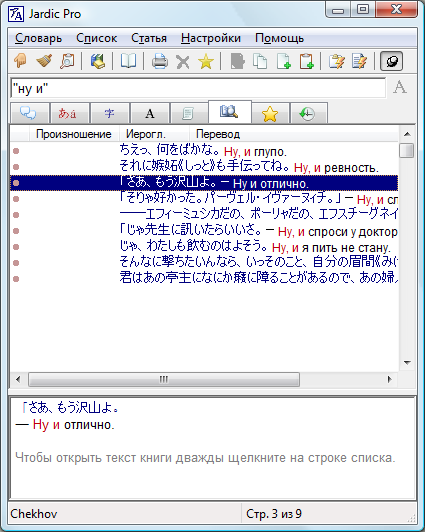
| 日本語・ロシア語対訳コーパス。アントン・チェーホフ作品集 | 2013年11月5日 |
神西清翻訳によるアントン・チェーホフ作品集をダウンロードすることが出来ます。 作品集は、24の戯曲と小説の日本語・ロシア語対訳文対応付けテキストを収録しています。 『ワーニャ伯父さん』、『桜の園』、『カモメ』、『イォーヌィチ』、『決闘』、『カシタンカ』、『犬を連れた奥さん』、『可愛い女』、『頸の上のアンナ』等々。 日本語文章の分量は約50万字です。
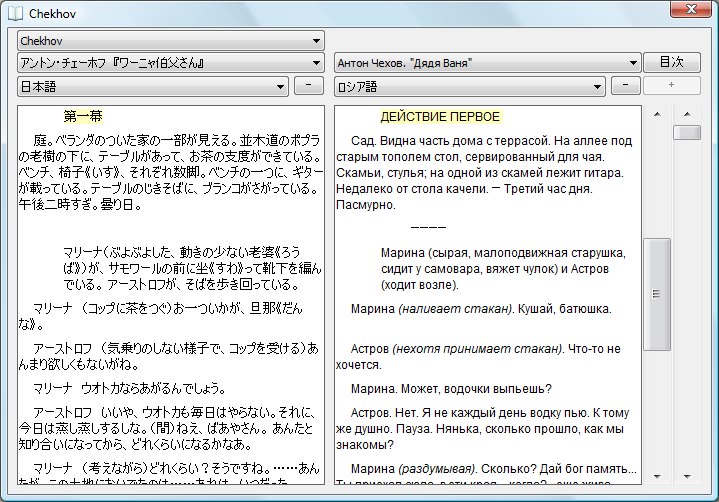
| 日英対訳文対応付けテキスト | 2013年9月15日 |
「Stories1」ブックファイルをダウンロードすることが出来ます。 このブックファイルは、 内山将夫氏の対訳文対応付け翻訳テキスト・コレクション の一部の文学作品を収録しています。 「Stories1」ブックファイルは、チャールズ・ディケンズ、シャルル・ペロー、エドガー・アラン・ポー、F・スコット・フィッツジェラルド等の著者による、20以上の作品の日本語・英語対訳文対応付けテキストを収録しています。
| 日英対訳文対応付けテキスト | 2013年8月23日 |
「Stories」ブックファイルをダウンロードすることが出来ます。 このブックファイルは、 内山将夫氏の対訳文対応付け翻訳テキスト・コレクション の一部の文学作品を収録しています。 「Stories」ブックファイルは、芥川龍之介、アルトゥール・コナン・ドイル、アンブーズ・ビアス、イソップ等の著者による、20以上の作品の日本語・英語対訳文対応付けテキストを収録しています。
| Jardic Pro 8.1.1 | 2013年8月18日 |
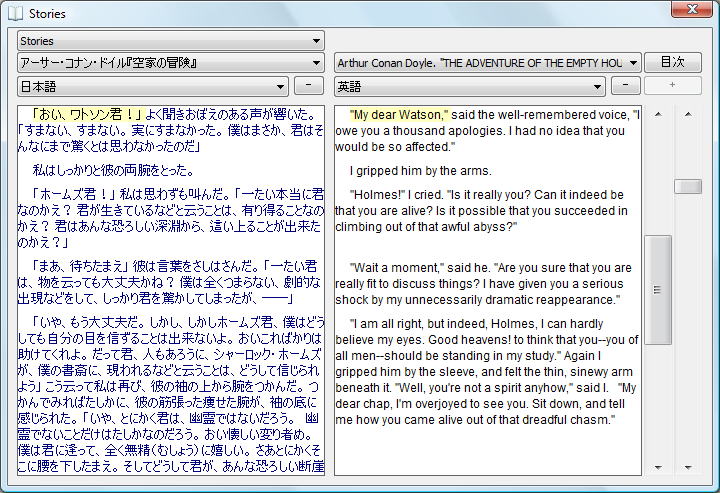
Jardic Proの新バージョン8.1.1 では、ブック・ビュアー(並記テキスト)表示時、使用可能辞書リスト表示、辞書項目エディター・ウインドウ・オープン時、 その他に関するバグを修正しました。ブックの並記テキストデータ圧縮方法を改良しました。
| 新規 | 2013年7月18日 |
辞書やブックファイルをダウンロードするダイアログには2つのリストがあります。
- PCにインストールした辞書ファイルやブックファイルのリスト
- Jardicサーバーからダウンロード可能なファイルのリスト
| Jardic Pro 8.0. ブック・ビュワー | 2013年7月1日 |
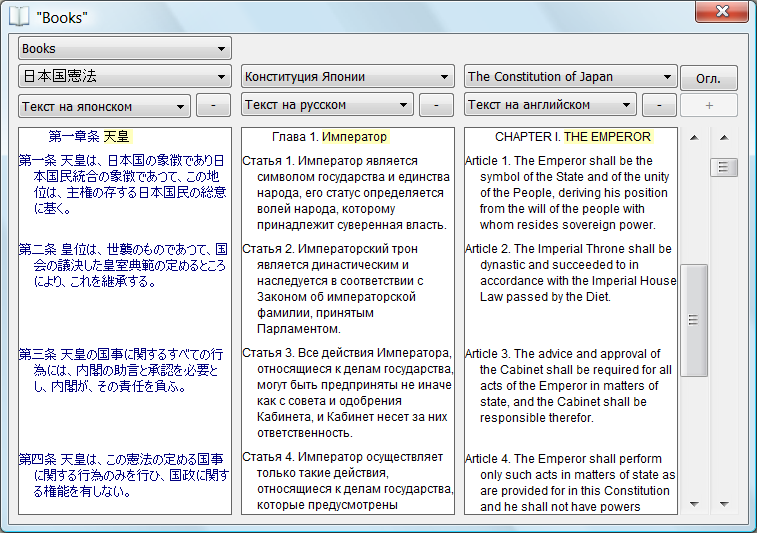
新しい Jardic Pro 8.0 では、異なる言語の文章が並記された本を読むことができるようになっています。 例えば、現時点では「日本の法律」ブックファイルをダウンロードすることができます。 この法律集には日本の法律の日本語、英語、およびロシア語の文章が集められています- 日本国憲法(日本語、ロシア語、英語)、民法、著作権法、会社法(日本語、英語)。 ブック・ビュワーのウインドウではカーソル位置の単語の翻訳が得られます。
| Jardic Pro 7.2. 追加辞書をダウンロード | 2013年1月10日 |
新しい Jardic Pro 7.2 をダウンロードできます。
追加辞書をダウンロードするには、ツールバー・ ボタンの
 ボタンをクリックするか、「辞書」 → 「辞書...」メニュー・コマンドを選びます。
インストールした辞書リストのダイアログが現れます。
ボタンをクリックするか、「辞書」 → 「辞書...」メニュー・コマンドを選びます。
インストールした辞書リストのダイアログが現れます。
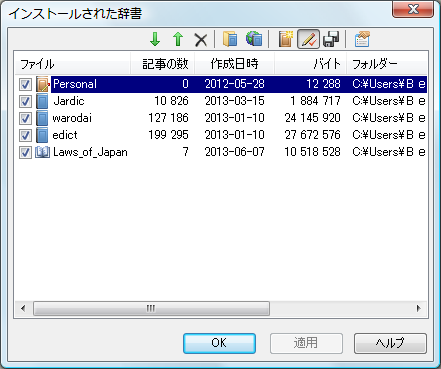
 ボタンを押します。
Jardic サイトから、ダウンロードが可能な辞書のリストのウインドウが現れます。
ボタンを押します。
Jardic サイトから、ダウンロードが可能な辞書のリストのウインドウが現れます。
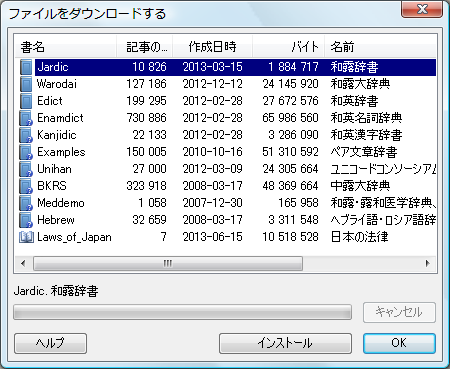
辞書をダウンロードしたり、アップデートするには、辞書の行を選択します。辞書名がリストの下に現れます。 そこで「辞書をインストールする」ボタンを押します。
| Jardic Pro 7.1.1 | 2012年10月20日 |
Jardic Pro 7.1.1 をダウンロードいただけます。プログラムでは下記の改良が追加されています。
- 辞書項目の書式つき文章を他の文書に挿入することができます。
これをするには、単語リスト中で、対象の単語を選択し、リスト上で右クリックし、 現われたメニューで「コピー」を押します。
その後、「貼り付け」コマンドを使って、辞書項目の文章を、他の文書、例えば、Microsoft Word文書等に挿入することが可能です。
この機能により、以下に示すように、翻訳している文章中に、辞書項目を加えることができます。

- 文章をプリンタやファイルに送る「印刷」機能では、出力をクリップボードにも送れます。
- 文章の単語を翻訳し、翻訳された単語のリストを作成する機能 は、単語がカタカナとひらがなの表記で同一かどうかも比較するようになりました。 日本語文章には、カタカナで書かれた動物や植物名が含まれているのに、対応する辞書項目はひらがな表記であることが多いので、これは役にたちます。
- クリップボード・モニター・モードでは、単語や文章をクリップボードにコピーする度毎に、プログラムは翻訳された単語リストに切り替わります。
| Jardic Pro 7.1 | 2012年9月7日 |
新しい Jardic Pro 7.1 をダウンロードできます。プログラムには新機能があり、既知のバグを修正してあります。
新機能:
- プログラム設定を、一つの共通ダイアログ・ボックスに移しました。
- 翻訳された単語のリストの振る舞いを指定する為の新しいパラメーターを追加。 例えば、翻訳された単語のリストを部分的に拡張したり、畳んだりすることが出来ます。 かな1文字の日本語の翻訳をスキップすることができます。 リストを切り換えても、選択されたリスト項目表示をそのままにしておくことができます。
- 編集された辞書項目を、Ctrl-S キーで保存することが可能です
- 検索対象の単語は、全文(瞬時)検索結果の中でハイライトされます
修正済みバグ:
- 印刷する辞書項目の一つがイタリックで終わっている場合、次回に印刷される項目は誤ってイタリックで始まってしまう
- 「-いる/-える」という動詞の活用形の翻訳を調べる際のエラー
| Jardic Pro 7.0. 個人辞書 | 2012年6月1日 |
新しいJardic Pro 7.0 がダウンロード可能になりました。 Jardic Pro 7.0は個人辞書を作ること,項目を編集することが出来ます。
個人辞書を他の Jardic Pro辞書と同じように利用することができます。 更に、個人辞書に新しい項目を追加したり、編集したり、コピーしたりすることができます。 個人辞書はいくつでも作れますが、項目を一度に編集できるのは、一つの個人辞書に限ります。 編集可能な個人辞書を作業辞書と呼びます。
Jardic Pro をインストールする際、プログラムは自動的に中味の無い個人辞書Personal.jddを生成します。
新しい個人辞書を作るには、辞書リスト・ウインドウを開き、
 ボタンを押します。
ある個人辞書を作業辞書として選択するには、その辞書の行をハイライトし
 ボタンを押します。
作業辞書の項目は、編集ウインドウを使って、編集することが出来ます。
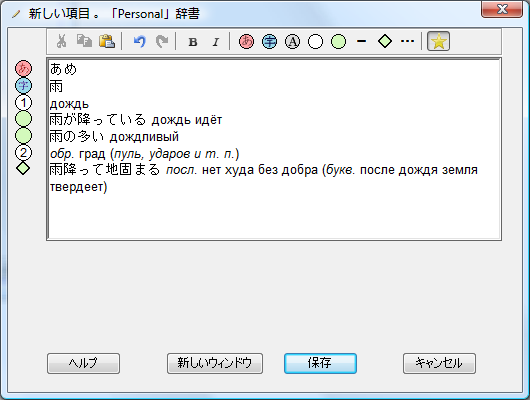
編集のルール。
- 見出し語と翻訳を含む項目の文章は複数行の入力フィールドにおかれます。
- 文章の内容は行に分割されます。各行は辞書項目の一記事(読み、意味、等々)です。 文章は、Enter キーで改行することが出来ます。
- 各行の種類は、行左端にあるアイコンで表示されます。
- 行の種類は、ツールバー・ボタンで設定したり、変更したりすることができます。
- 行の順序はあらかじめ決められているわけではありません(順序は以下のようにすることも出来ます。 読み – 漢字 – 意味 あるいは: 漢字 – 読み – 意味、等々)
「新しいウィンドウ」ボタンを押すと、更に、現在のウインドウの項目の文章コピーが入った別の編集ウインドウが表示されます。 新たなウインドウの文章は、別の辞書項目として保存されます。更に複数の編集ウインドウを同時に開くことが可能です。 この機能は、ある辞書項目を二つ以上の項目に分割するのに使えます。
「保存」ボタンを押すと、その項目は辞書に保存され、ウインドウが閉じます。 編集された項目を、プログラムは自動的に、選択項目のリストに追加します。 このリストで、最近編集した項目を素早く探し出すことができます。
編集ウインドウは、モーダル・ウインドウではありません。 つまり、ウインドウが開かれている時には、単語検索、リスト・スクロール、全文検索、項目の編集、等々の他の機能を利用することができます。
| Jardic Pro 6.1 | 2012年2月22日 |
新しいJardic Pro 6.1 がダウンロード可能になりました。下記が今回のビルドに搭載した主要変更点です。
- グラフィック・インターフェースの改善。ボタンとメニュー項目に、より詳細なツールチップ説明をつけ、辞書での作業を、より容易にしましした。 ローカライズされていないウインドウ上のメッセージ、キャプション、ダイアローグの言語は、その場で、ロシア語、英語、日本語に切り換えることができます。
-
追加、および個人辞書は、下記フォルダーに保存されます。
<User Name>Documents\JardicPro\Dictionaries
印刷した辞書項目のファイルは、下記フォルダーに保存されます。
<User Name>\Documents\JardicPro
辞書ファイルと印刷ファイル名に日本語が使えます。 - いくつかのバグを修正しました。例えば、旧バージョンでは、インターネット・エクスプローラーで、ズーム値が100%でない場合には、 カーソル位置の単語を翻訳できませんでした。 今回、インターネット・エクスプローラーのズーム値が他の値でも、辞書は正しく機能するようになりました。
| Jardic Lite 6.1 | 2012年2月10日 |
無料のJardic Lite 6.1 がダウンロード可能になりました。下記が今回のビルドに搭載した主要変更点です。
- グラフィック・インターフェースの改善。ボタンとメニュー項目に、より詳細なツールチップ説明をつけ、辞書での作業を、より容易にしましした。 ローカライズされていないウインドウ上のメッセージ、キャプション、ダイアローグの言語は、その場で、ロシア語、英語、日本語に切り換えることができます。
-
追加、および個人辞書は、下記フォルダーに保存されます。
<User Name>Documents\JardicLite\Dictionaries
印刷した辞書項目のファイルは、下記フォルダーに保存されます。
<User Name>\Documents\JardicLite
辞書ファイルと印刷ファイル名に日本語が使えます。 - いくつかのバグを修正しました。例えば、旧バージョンでは、インターネット・エクスプローラーで、ズーム値が100%でない場合には、 カーソル位置の単語を翻訳できませんでした。 今回、インターネット・エクスプローラーのズーム値が他の値でも、辞書は正しく機能するようになりました。
| 1年計画 | 2012年1月1日 |
2012年には、Jardicソフトの積極的な開発を続けます。今年は、Jardicユーザー・インターフェースを改良し、 語法辞書も使える機能を追加し(例:ことわざ辞書や並列テキスト)、Jardicに新機能を追加(例:Jardic Pro中の項目のエディター)します。
近い将来に、Jardicソフトを、モバイル機器にマイグレートする予定はありません。
| Jardic Pro 6.0.2 | 2010年10月19日 |
Jardic Pro 6.0.2:
- 150,000以上の文章ペアの和英辞書"Tanaka Corpus"をサポートしました
| Jardic Pro 6.0.1 | 2010年10月15日 |
Jardic Pro 6.0.1:
- 表示される記事リストを切り換えたあと、新たな検索をするようにしました。
- インスタント・サーチ結果の妥当性計算上のバグ修正
| Jardic Pro 6.0, Jardic Lite 6.0 | 2010年10月01日 |
Jardic Pro 6.0:
- 新しいインスタント・サーチ機能を追加しました。中国語のサポートを改良し、辞書をアップデートしました。
Jardic Lite 6.0:
- 無料で使えるようになりました。
| Jardic Pro 5.2.1, Jardic Lite 5.2.1 | 2009年6月28日 |
Jardic Pro 5.2.1, Jardic Lite 5.2.1:
- 以下に関連する諸問題を解決しました。項目の表示型式、追加辞書オープン、Windows Vistaでの正常な動作
| Jardic Pro 5.2, Jardic Lite 5.2 | 2009年4月12日 |
Jardic Pro 5.2, Jardic Lite 5.2:
- Jardic Pro - 巨大な和露辞書WARODAIが使える機能を追加しました。
| Jardic Pro 5.1 | 2008年4月15日 |
Jardic Pro 5.1:
- 辞書項目を印刷したり、RTFファイルに保存する機能を追加
- New "選択した項目のリスト" (印刷用の記事を選択するのに使用可能)
- 同時の複数リスト項目選択
- PDICフォーマットの辞書のインポート
- バグ修正: カラム幅保存; クロス項目検索(項目リンク)
| Jardic Lite 5.1 | 2008年1月14日 |
Jardic Lite 5.1:
- 辞書項目を印刷し、RTFファイルに保存する機能を追加。
- 印刷、削除、等々で、複数項目を選定できるようにしました。
| © Vitaly Zagrebelny, 2002-2018 |